

Excel ile Formül Oluşturma Yöntemleri
Excel’de formül oluşturmak, hesaplamalar yapmanın ve verileri analiz etmenin temel yollarından biridir. Formüller, hücrelerdeki veriler üzerinde işlem yapmanızı sağlar. Excel’de formül oluşturma hakkında bilmeniz gereken bazı temel konular şunlardır:
1. Formül Başlangıcı
Excel formülleri her zaman eşittir işareti (=) ile başlar. Bu, Excel’e o hücrede bir formül olduğunu belirtir.
Örnek:
=A1 + B1Bu formül, A1 ve B1 hücrelerindeki sayıları toplar.
2. Aritmetik İşlemler
Excel’de temel aritmetik işlemleri kullanabilirsiniz:
- Toplama:
+ - Çıkarma:
- - Çarpma:
* - Bölme:
/ - Üst Alma:
^(örneğin,=2^3ifadesi 2’nin 3. kuvveti anlamına gelir ve 8 sonucunu verir) Örnek:
   =A1 - B1  ' A1 hücresindeki değerden B1 hücresindeki değeri çıkarır.
   =A1 * B1  ' A1 hücresindeki değerle B1 hücresindeki değeri çarpar.
   =A1 / B1  ' A1 hücresindeki değeri B1 hücresindeki değere böler.
3. İşlevler (Fonksiyonlar)
Excel’de birçok hazır fonksiyon (işlev) bulunmaktadır. İşlevler belirli bir görevi yerine getirir ve geniş bir yelpazede kullanılabilir.
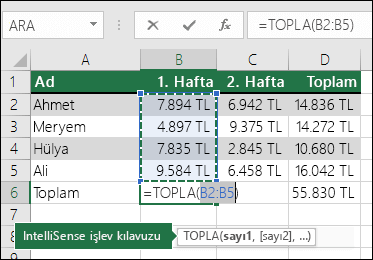
- TOPLA (SUM): Hücre aralıklarını toplar.
excel =TOPLA(A1:A5) ' A1'den A5'e kadar olan hücrelerin toplamını alır. - ORTALAMA (AVERAGE): Hücre aralıklarının ortalamasını alır.
excel =ORTALAMA(B1:B5) ' B1'den B5'e kadar olan hücrelerin ortalamasını alır. - MAK (MAX): Hücre aralığındaki en büyük sayıyı bulur.
excel =MAK(C1:C10) ' C1'den C10'a kadar olan hücreler arasında en büyük sayıyı bulur. - MİN (MIN): Hücre aralığındaki en küçük sayıyı bulur.
excel =MİN(C1:C10) ' C1'den C10'a kadar olan hücreler arasında en küçük sayıyı bulur.
4. Koşullu Formüller
Koşullu formüller, belirli bir koşul sağlandığında farklı sonuçlar üretir. Bunun için EĞER (IF) fonksiyonu kullanılır.
EĞER (IF) fonksiyonu:
=EĞER(şart; doğruysa_ne_yap; yanlışsa_ne_yap)Örnek:
=EĞER(A1 > 10; "Büyük"; "Küçük") Bu formül, A1 hücresindeki sayı 10’dan büyükse “Büyük” kelimesini, değilse “Küçük” kelimesini hücreye yazar.
5. Bağıl ve Mutlak Başvuru
Excel’de formüller, hücrelere başvuru yaparken bağıl ya da mutlak başvuru kullanılabilir.
- Bağıl başvuru: Formülün başka bir hücreye kopyalanması durumunda referanslar otomatik olarak değişir. Örneğin
=A1+B1formülü bir satır aşağıya kopyalandığında,=A2+B2olur. - Mutlak başvuru: Hücre başvurusu sabitlenir ve kopyalandığında değişmez. Bunun için
$işareti kullanılır. Örneğin=$A$1 + B1formülü kopyalandığında, A1 başvurusu değişmez, ancak B1 bağıl olarak değişir.
6. Birden Fazla İşlevi Birleştirme
Excel’de birden fazla işlevi tek bir formülde kullanabilirsiniz. İşlevleri iç içe geçirme oldukça yaygındır.
Örnek:
=EĞER(ORTALAMA(A1:A5) > 50; "Geçti"; "Kaldı")Bu formül, A1’den A5’e kadar olan hücrelerin ortalaması 50’den büyükse “Geçti”, değilse “Kaldı” sonucunu verir.
7. Hata Kontrol Fonksiyonları
Excel’de, hata oluşabilecek formüller için kontrol sağlamak önemlidir. Bunun için şu fonksiyonları kullanabilirsiniz:
- EĞERHATA (IFERROR): Formül hata verirse, hata yerine başka bir değer döndürür.
excel =EĞERHATA(A1/B1; "Hata")
Bu formül, B1’in 0 olup olmamasına bakarak hata oluşursa “Hata” yazar.
Bu temel bilgileri kullanarak Excel’de formüller oluşturabilir ve veri analizleri yapabilirsiniz. İhtiyaçlarınıza göre karmaşık formüller de geliştirebilirsiniz.



Suudi Arabistan da 35 Yıllık Yasak Kaldırıldı

Yenilenebilir Enerji Kaynakları
BUNLAR DA İLGİNİZİ ÇEKEBİLİR




BİRDE BUNLARA BAKIN













- ÇOK OKUNAN
- YENİ
- YORUM


